

Kontoinställningar i KI RIMS
Den här sidan ger dig en översikt över hur du anpassar olika kontoinställningar i KI RIMS, som sökinställningar, forskar-ID:n, visningsnamn och delegering av åtkomst.
Under rubriken Profile & work i vänstermenyn finns det ett antal inställningar som du kan göra på ditt konto.
Justera sökinställningar
Genom att söka på namn och identifikatorer i externa datakällor hämtar KI RIMS förslag på publikationer som kan vara dina. Du kan justera inställningarna för vilka förslag som visas. Alternativa namnformer följer inte med från bibliometrisystemet till KI RIMS. För att styra förslag på publikationer kan du behöva lägga till varianter på ditt namn som motsvarar de som finns i dina publikationer. Gå till Profile & work i vänstermenyn och välj Search settings under Tools & settings.
Under Name variants kan du lägga till olika namnformer enligt formatet Efternamn, Förnamn/Förnamnsinitial (exempelvis Bertilsson, Bertil eller Bertilsson, B.). Du kan under Addresses lägga till namnet på andra organisationer där du publicerat dig. Använd bara det mest betydelsebärande ordet, exempelvis “Uppsala” och inte “Uppsala universitet”. Avsluta genom att klicka Save längst ned på sidan.
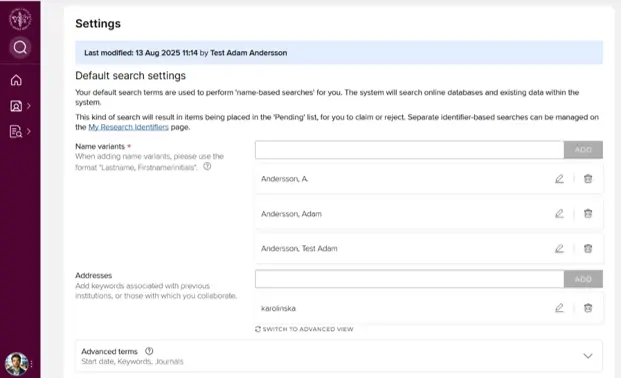
TIPS: Lämna fälten under Additional search terms tomma för att undvika att sökningen blir alltför begränsad.
Bekräfta forskar-ID
Forskar-ID gör det lättare för KI RIMS att hitta publikationer du är författare till. KI RIMS kommer att föreslå forskar-ID:n från ORCID, Dimensions, ResearcherID, arXiv, figshare, Scopus och SSRN baserat på de namnformer du har lagt till.
Välj Profile & work i vänstermenyn och klicka på My research identifiers under Personal profile & identifiers.
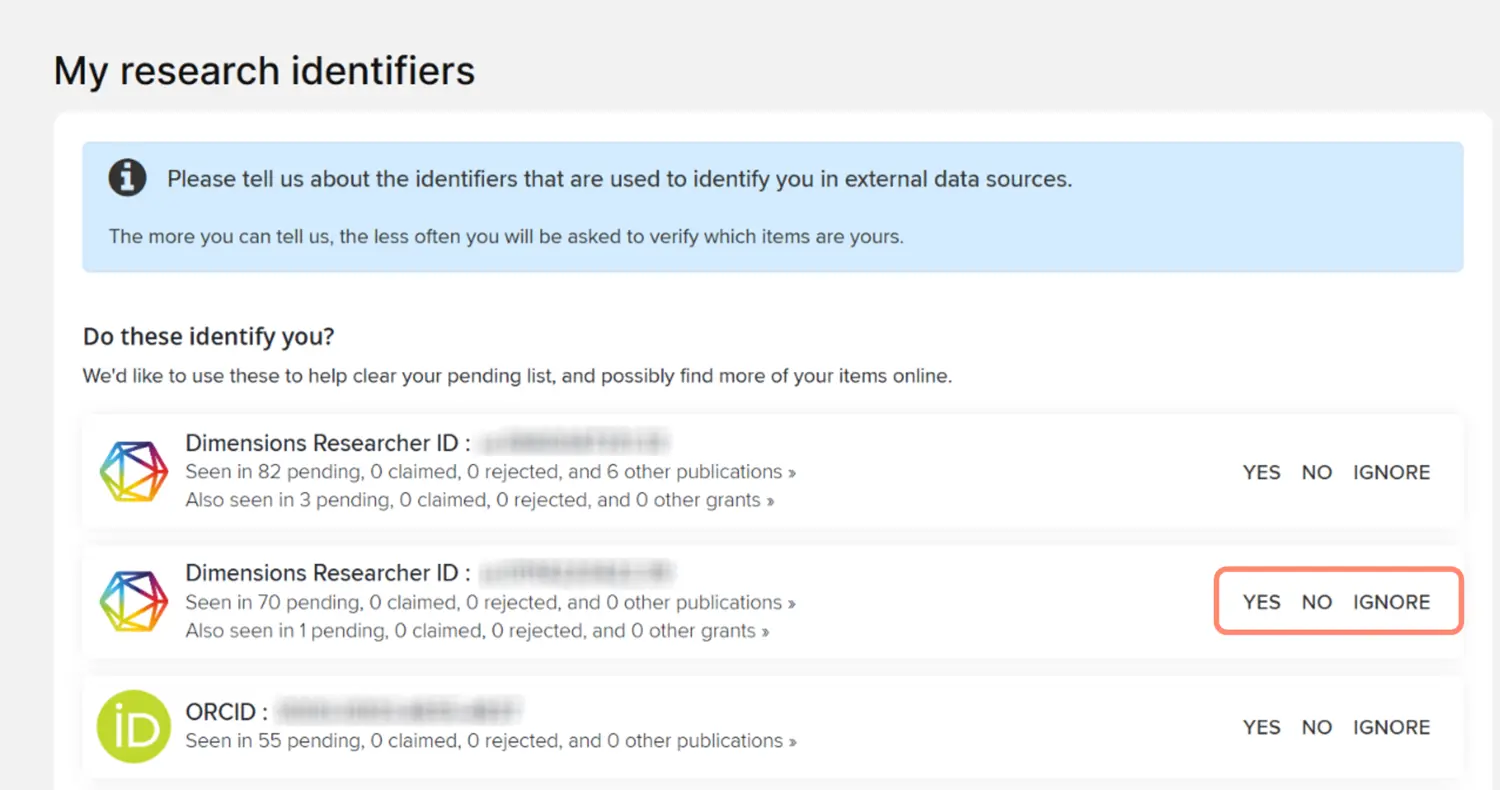
Du ser nu en lista med förslag på forskar-ID:n som kan tillhöra dig. Om du inte vet på rak arm om ett ID tillhör dig, kan du klicka på raden under ID-numret, där det i exemplet nedan står "Seen in 11 pending, O claimed, 0 rejected an 0 other publications". Då får du upp en lista över de publikationer eller forskningsbidrag som är kopplade till ID:t som därigenom bedöma om det är ett lämpligt ID för dig att bekräfta.
Klicka Yes om ID:t tillhör dig, välj annars No om det inte är ditt ID. Välj Ignore om du vill att KI RIMS ignorerar förslag baserat på ID:t även om det är ditt.
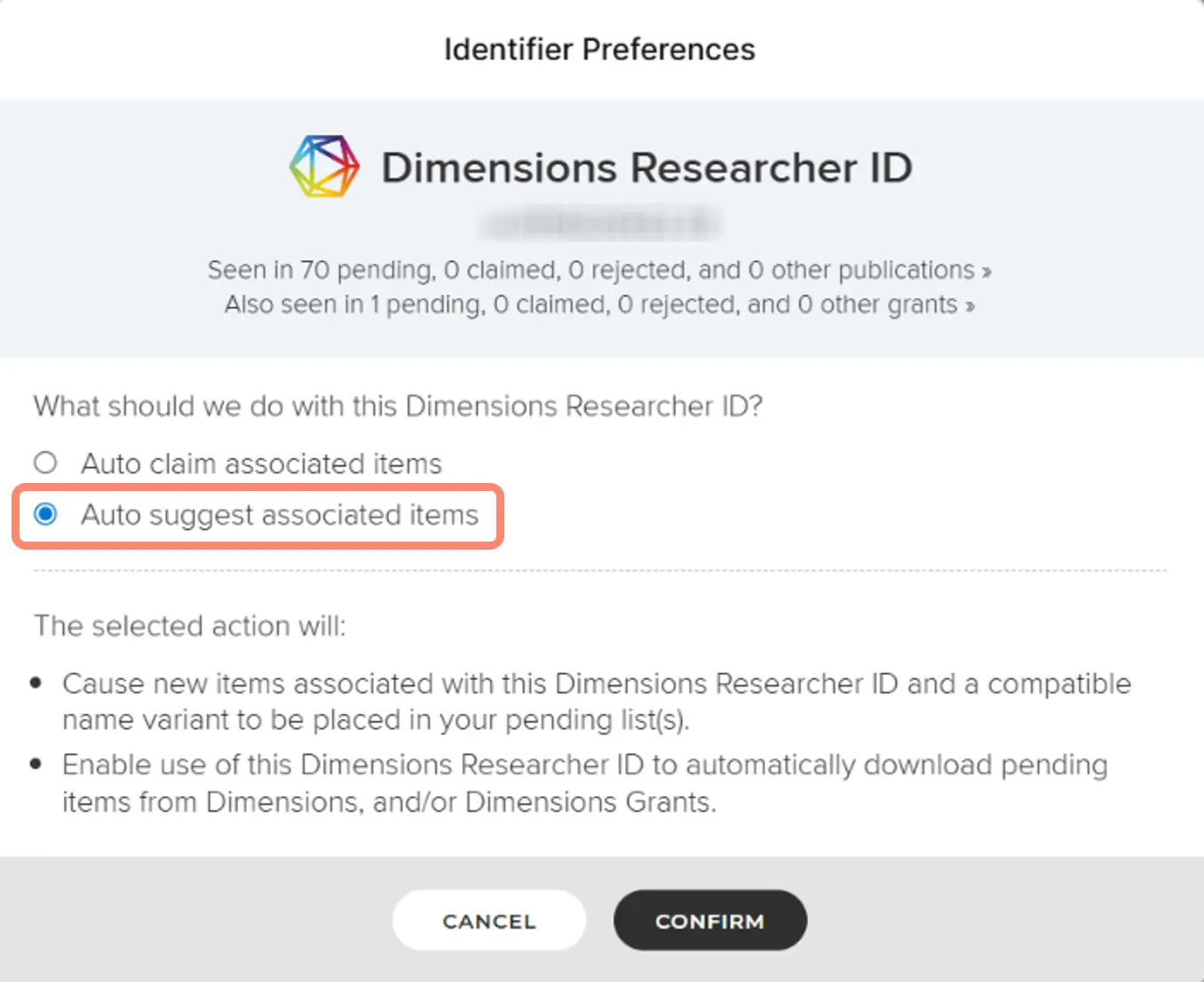
När du väljer Yes öppnas ett nytt fönster där du väljer att KI RIMS automatiskt ska bekräfta eller föreslå publikationer som är kopplade till ID:t. Välj Auto suggest associated items så att publikationer hamnar i din pending list för dig att granska. Avsluta genom att klicka Confirm och Ok.
Om KI RIMS inte hittar alla dina forskar-ID:n kan du lägga till fler under Add external profiles. Du kan även lägga till e-postadresser du publicerat under tidigare under Add email addresses.
ORCID
När du har ett ORCID ID bland dina bekräftade External profiles på My research identifiers-sidan blir det också synligt på din profilsida på ki.se. Vill du inte att ditt ORCID ID ska synas där får du gå in under Manage och välja Remove this ORCID account and ignore this ORCID. Du har nu även möjlighet att skapa en koppling till ditt ORCID-konto där du kan välja att skicka informationen om din publicering och din KI-affiliering från KI RIMS till din ORCID-profilsida. Tidigare fanns en liknande funktion i bibliometrisystemet, men den togs bort i samband med att KI RIMS infördes.
För att koppla ditt ORCID ID till KI RIMS går du till ORCID settings under Profile & work > Personal profile & identifiers i menyn. Klicka på knappen Connect your ORCID ID, logga in och välj Authorize access.
När du ger KI RIMS tillåtelse att läsa data från och skicka data till ORCID öppnas en längre meny där du kan göra avgränsningar för vilka publikationer som ska skickas. Gör du inget annat val skickar KI RIMS bara de publikationer som är publicerade/publicerade online där din relation till publikationen är Public. Där finns även en synkroniseringsknapp och möjligheten att skicka din KI-affiliering till ORCID. Där kan du även återkalla kopplingen och ta bort informationen från din ORCID-profilsida som skickats från KI RIMS.
Ändra visningsnamn
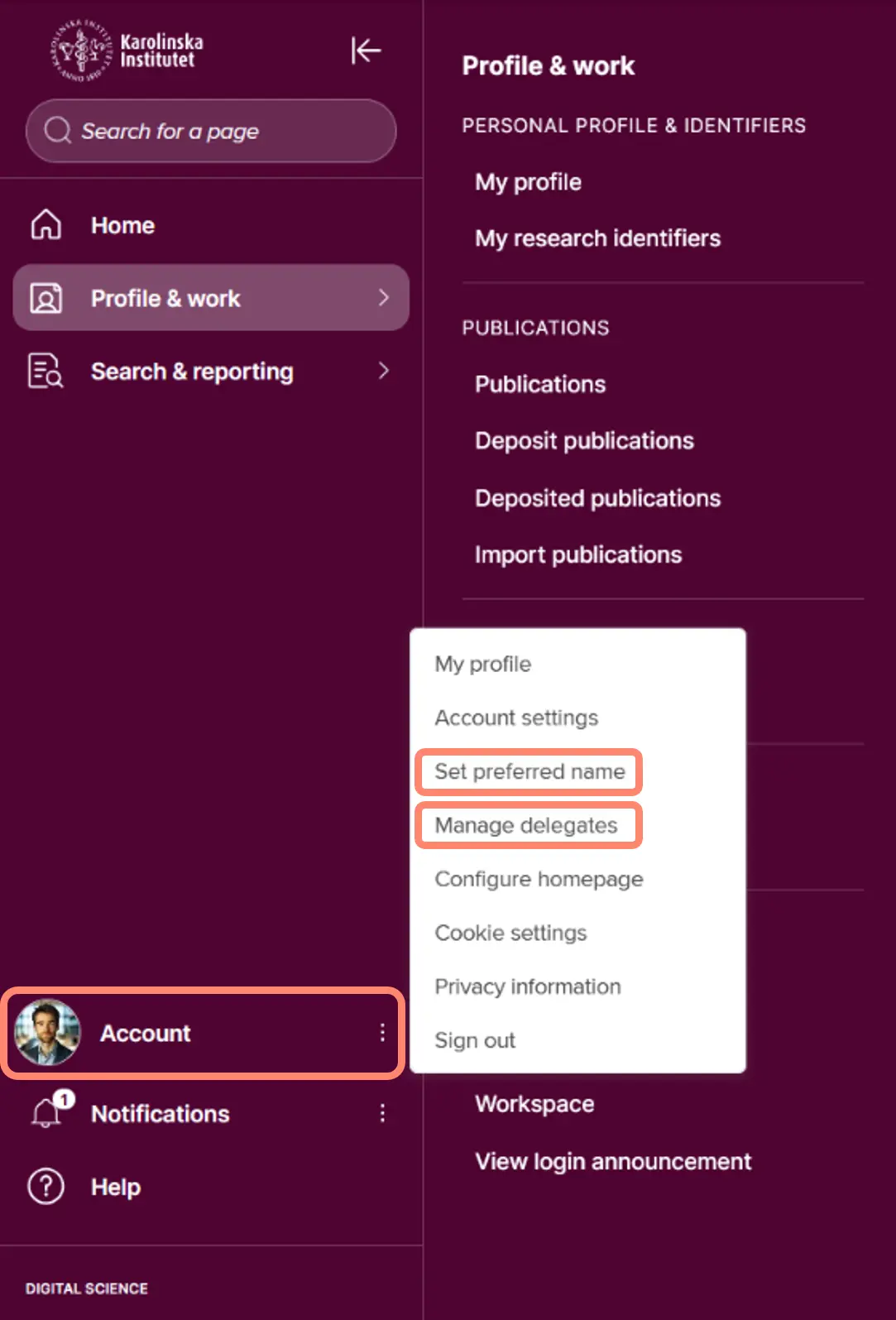
Om du klickar på din profilbild/rubriken Account i vänstermenyn hittar du rubriken Set preferred name. Här kan du skriva in den namnform som du vill ska visas på din profilsida på ki.se. Observera att den förifyllda texten inte går att markera eller radera, men den försvinner automatiskt så snart du börjar skriva något i fältet. Om du inte fyller i något Preferred name i KI RIMS visas det för- och efternamn som finns registrerat i IDAC, vilket för dig som anställd är samma namn som du har hos Skatteverket. Om du är anknuten eller om du av någon anledning inte vill använda ditt folkbokförda namn kan du även behöva kontakta Administratören för IDAC och UBW Anknutna på din institution för korrigering.
Delegera åtkomst
Du kan välja att låta en eller flera personer få åtkomst till att hantera din information i KI RIMS. Dessa personer loggar in med sina uppgifter i KI RIMS och "tar över" ditt konto genom funktionen Impersonate. Kom ihåg att det alltid är du som är ansvarig för att informationen på ditt konto är korrekt och uppdaterad även om du delegerat redigeringsrättigheter till någon annan.
Hantera delegater på ditt konto
För att ge någon redigeringsrättigheter på ditt konto klickar du på din profilbild/rubriken Account i vänstermenyn och väljer Manage delegates.
Sök fram personen på efternamn som du vill ska ha redigeringsrättigheter på ditt konto. Klicka på namnet och bekräfta genom att klicka på Update delegates. Vill du lägga till flera personer upprepar du proceduren. Vill du ta bort någon från din lista på delegater så klickar du på soptunneikonen vid namnet och bekräftar med Update delegates.