

KI-portfolio, information för handledare i klinik
KI‑portfolio är ett digitalt verktyg som stödjer handledning och uppföljning av studenters kliniska lärande. Här får du som handledare en överblick över studentens progression, bedömningar och reflektioner – och ett praktiskt stöd i det dagliga handledningsarbetet.
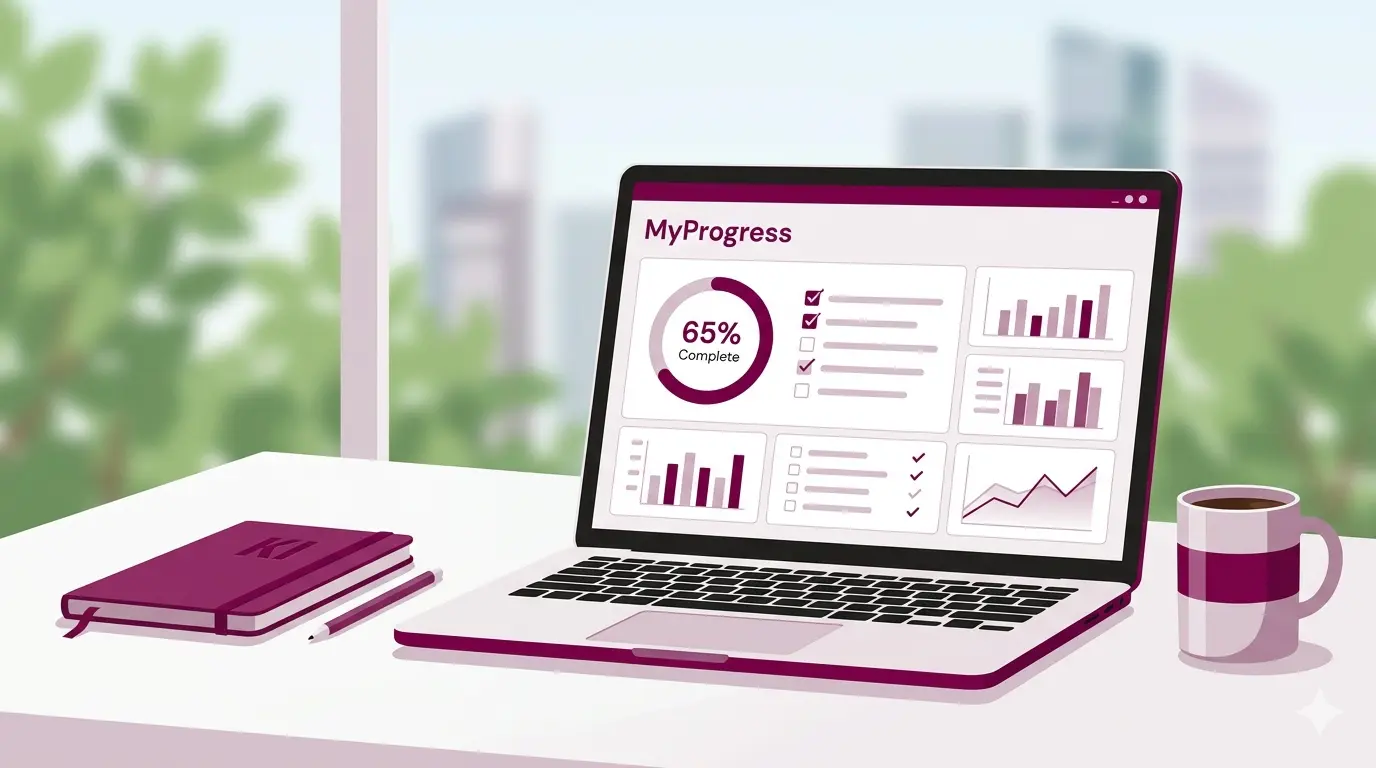
Vad kan du göra i KI-portfolio?
I KI-portfolio kan du:
- följa studenters progression i relation till lärandemål
- ta del av studenters dokumentation och reflektioner
- ge kontinuerlig och strukturerad återkoppling
- arbeta med formativ och summativ bedömning
- få en samlad överblick över studenters utveckling över tid
Email for later
Använder programmet email for later genomför du formuläret tillsammans med studenten på studentens konto, sedan klickar ni på knappen "Email for later" längst upp i det högra hörnet. Säkerställ att ni fyller i rätt mailadress. Ett mail skickas då ut med en länk till dig där du får klicka in och komplettera med eventuell feedback. När du har granskar formuläret klickar du på "Submit" längst upp i högra hörnet. Notera: Studentens formulär kommer inte räknas som inlämnat förrän du har varit in och skickat in det.
Email signoff
I de fall där studenten inte kan välja "Email for later" används oftast en email sign off, då fyller ni i formuläret tillsammans och sedan anger ni din mailadress i slutet på formuläret. Du får då en kvittens på observationen via mail och du kan gå in och granska - men inte genomföra några förändringar. Vid en email signoff behöver du inte göra något mer med informationen. Kontakta kursadministrationen om något är fel.
En mer detaljerad guide kan ni hitta på leverantörens guide i hur man skapar och lämnar in formulär
- Logga in på KI-portfolio genom att klicka på "Sign in", logga sedan in med dina uppgifter.
- På nästa sida klickar du på den lilla skärmen (Dashboards) i vänstermenyn och väljer "Students", du får då upp en översiktssida över dina studenter och deras uppgifter. I rullistan kan du välja vilket program du vill följa.
Gå gärna igenom guiden på leverantörens supportsida för en tydlig, visuell och uppdaterad instruktion i hur du arbetar med portfolion som lärare. Fokusera på den första delen av guiden för grunderna.
Första gången du ska logga in?
Om du har fått ett konto i systemet, genom att studenten har genomfört formuläret "Tilldela handledare", kommer du få ett mail där du kan aktivera ditt konto. Följ länken för att sätta upp ett lösenord för ditt konto, du har 30 dagar på dig från det att mailet skickas ut, till att aktivera till konto. Har du redan ett konto sedan innan loggar du in som vanligt även när du fått nya studenter tilldelade.
Notera att alla program inte använder handledarinloggning i systemet, saknas formuläret "Tilldela handledare" i studentens portfolio så använder programmet inte handledarkonton.