

Hur loggar jag in i KI RIMS?
På den här sidan hittar du instruktioner som visar hur du loggar in och navigerar i systemet.
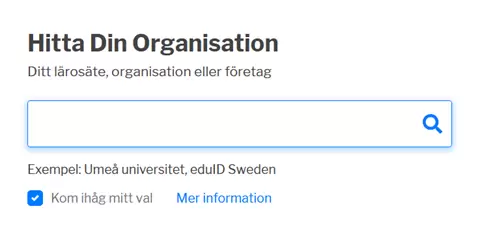
Logga in
Första gången du loggar in i KI RIMS kommer du behöva söka efter Karolinska Institutet i rutan för att välja organisation.
Kontrollera att rutan vid Kom ihåg mitt val är ibockad så behöver du inte upprepa detta steg när du loggar in i fortsättningen. Logga in med uppgifterna till ditt KI-konto.
Startsidan i KI RIMS
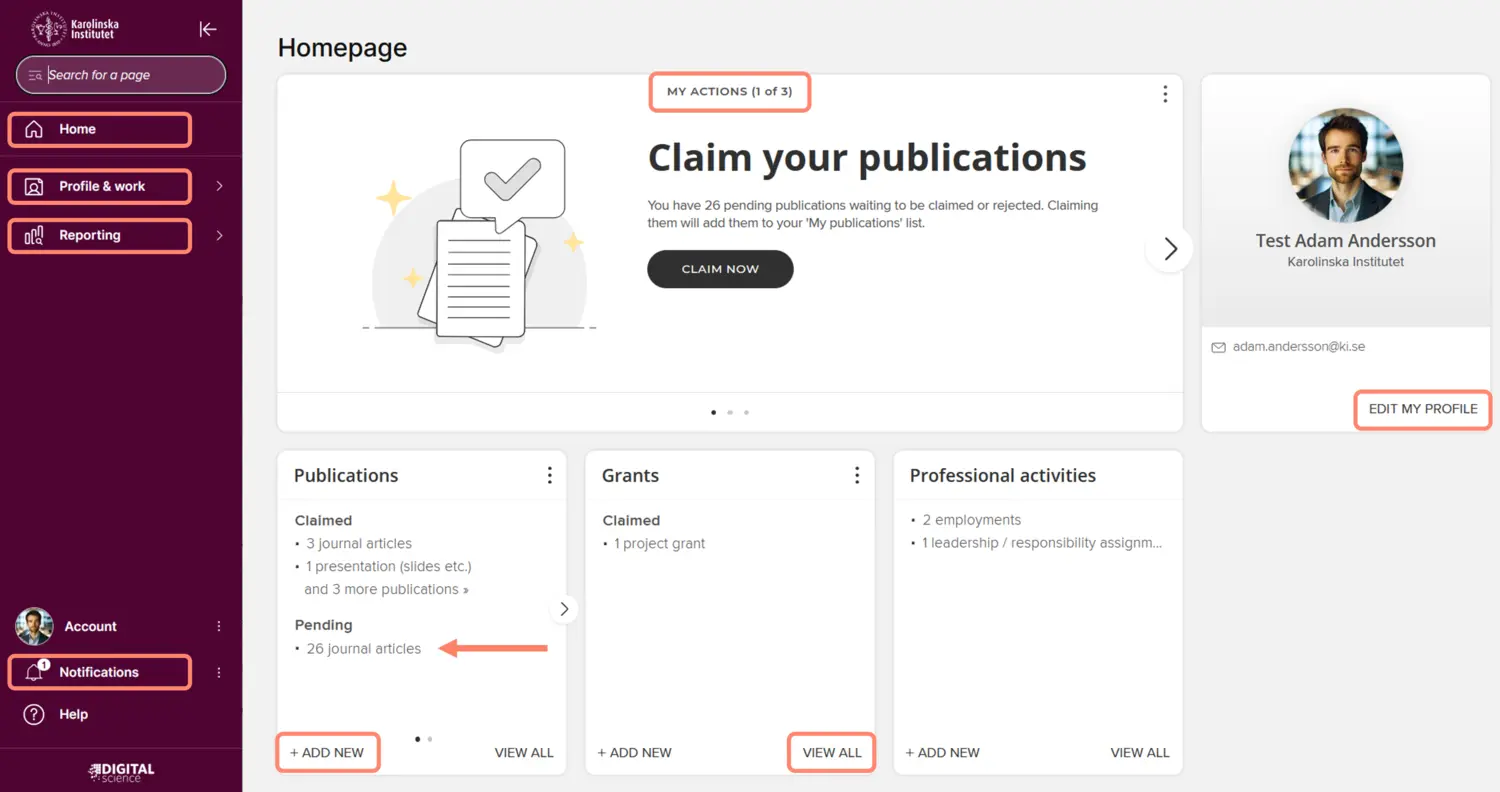
När du loggat in hamnar du på din startsida i KI RIMS. Här kan du:
- se meddelanden om uppgifter som kräver din uppmärksamhet och åtgärd under My actions. Du kan också hitta viktiga notifikationer under klocksymbolen i längst ner till vänster.
- se och redigera din beskrivning av dig själv under Edit my profile. Här finns också en direktlänk till din profilsida på ki.se
- få en översikt av dina profildata i rutorna för Publication, Grants och Professional activites. Du kan också lägga till nya publikationer, forskningsbidrag och yrkesmeriter genom att klicka på +add new.
Överst i menyn till vänster finns tre ikoner. Huset (Home) leder dig tillbaka till startsidan. De andra ikonerna är rubriker som fälls ut med mer innehåll när du håller muspekare över dem. Du kan även klicka på KI-loggan för att fälla ut rubrikerna.
- Profile & work innehåller bland annat rubriken My Profile som leder till din profilsida som andra ser den inne i KI RIMS. Härifrån du också söka efter kollegors profiler i KI RIMS med hjälp av funktionen Find a colleague längst ner till höger. Kom ihåg att du söker med efternamnet först.
- Under Reporting hittar du Reporting hub där du kan ta ut olika slags rapporter.
Navigera i KI RIMS
Din KI RIMS-profil består för närvarande av fyra huvudavsnitt – Information om dig (About), dina publikationer (Publications), dina forskningsbidrag (Grants) och dina yrkesmeriter (Professional activities). Till de här delarna i KI RIMS matas en del data automatiskt in från olika källor. Utöver det kan du själv lägga till och redigera objekt/information manuellt. Vad du kan/behöver göra varierar beroende på vilken typ av innehåll det handlar om.
Om du har redigeringsrättigheter för en grupp i KI RIMS har du även menyalternativet System admin i form av en skiftnyckel. Om du klickar på Group management under skiftnyckeln hittar du rubriken Manage groups som leder dig till en sida med KI:s organisationsstruktur där du kan söka fram din grupp. Mer information om hur du redigerar din grupps information i KI RIMS finns på sidan Hantera informationen om din forskargrupp i KI RIMS.
Redigera din information i KI RIMS
Det finns flera sätt att nå och redigera informationen i KI RIMS. Det enklaste sättet är att gå via rutorna på startsidan. Här kan du se all information om och hantera respektive innehållstyp genom att klicka på View all och lägga till nya objekt manuellt genom att klicka på +add new. Eftersom mycket information, framför allt när det gäller publikationer, hämtas automatiskt så kan det vara bra att kika på vad som finns under View all innan du börjar lägga till publikationer. Du når även +add new-funktionen via den runda, svarta plus-ikonen uppe till höger på efter att du klickat på View all.
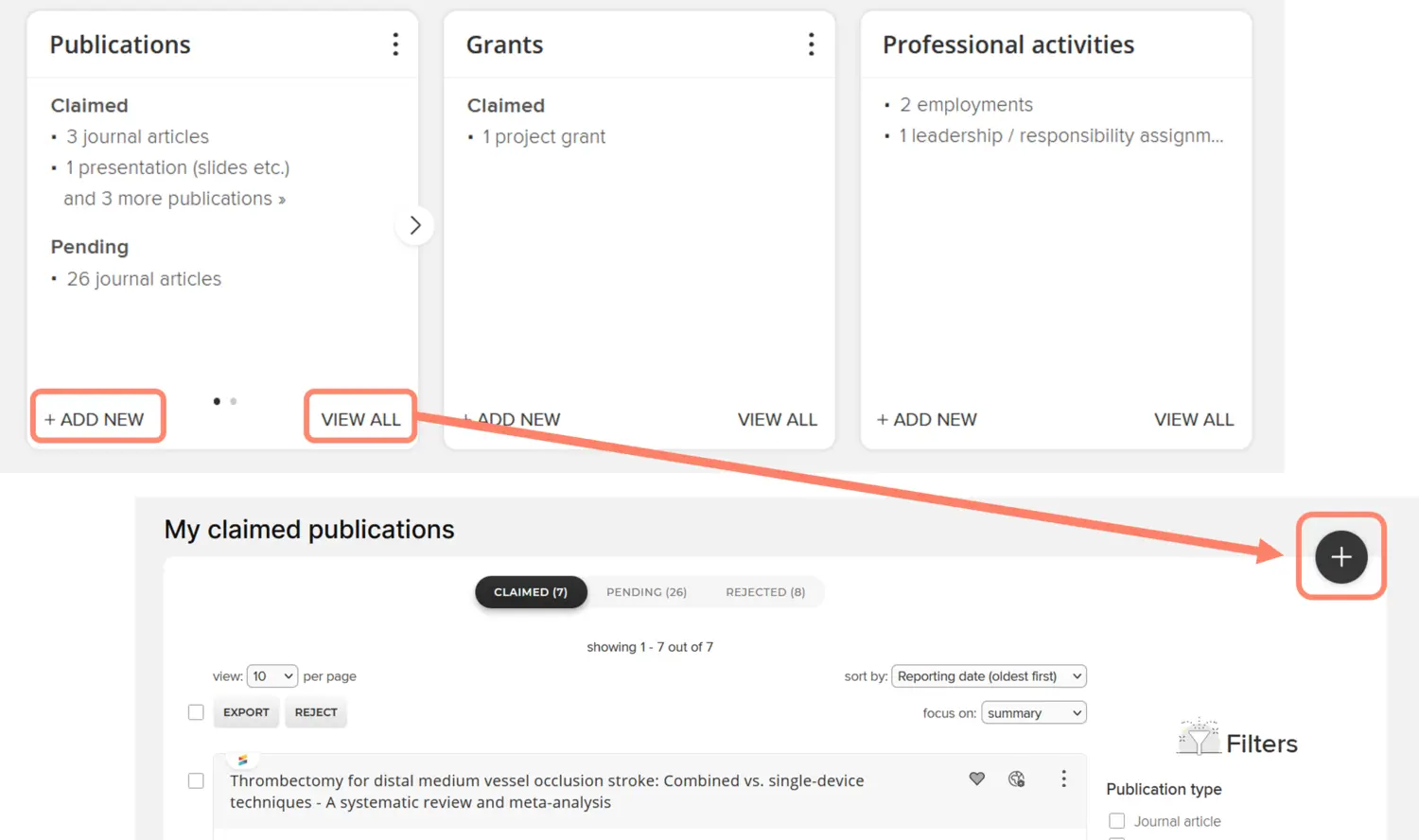
Beskrivningen av dig själv kan du redigera under Edit my profile. Om du växlar till View mode ser du samma bild som andra kan göra om de söker fram dig via Find a colleague. Manage-länkarna under flikarna Publications, Professional activities och Grants leder till samma sidor som View all-länkarna.
Ytterligare ett sätt att nå samma innehåll är via rubriken Profile & work i vänstermenyn. Här hittar du även fler inställningar du kan göra på din profil.