

Migreringen till Canvas Studio fortsätter - Nu startar steg 2
Den första delen av migreringen till Canvas Studio är nu genomförd och projektet går vidare till steg 2. I nästa steg kommer befintliga Kaltura-länkar och inbäddningar i Canvas att ersättas med motsvarande videor i Canvas Studio.
Steg 1: Migreringen till Canvas Studio är genomförd
Dina filmer har kopierats till ditt personliga Studio-bibliotek och finns samlade i en samling med namnet: “migrated videos [ditt användarnamn]”. Du kan nu även se dina kurssamlingar.
Du behöver inte längre kontrollera dina migrerade filmer. Men om du vill hitta dina filmer i Canvas Studio finns här en uppdaterad instruktionsvideo som visar:
- hur du hittar dina migrerade filmer i Studio
- hur du ser om filmerna är inbäddade i dina Canvas-kurser
- hur du kommer till en specifik Canvas-kurs
- Var du hittar en films unika Entry ID i Canvas Studio och hur du kan använda det för att kontrollera samma film i My Media i Kaltura samt se kopplingar till kurssamlingar
Video-visning
Carina Bois ger dig en överblick (video 4:57 min) över hur du kan se dina migrerade filmer och kurssamlingar, samt hur du kan navigera till en kurs.
Observera att sökning på Entry-ID inte alltid fungerar tillförlitligt – testa att söka på videotiteln om du inte hittar filmen.
Vad du kan förvänta dig att se i Canvas Studio
När dina filmer har migrerats gäller följande:
- Filmerna är kopior av originalen i Kaltura
- Titel, beskrivning och övrig metadata har följt med
- Entry ID från Kaltura finns kvar (syns under Details/Detaljer)
- Filmer som tidigare använts i kurser är fortsatt kopplade till dessa När dina filmer har migrerats kommer du att hitta dem i:
- en samling (collection) med namnet
migrated videos [ditt användarnamn]
- en samling (collection) med namnet
Synlighet av kurskopplingar i Canvas Studio
Migrerade filmer från Kaltura till Canvas Studio hittar du i ditt bibliotek genom att söka på videotitel eller Entry-ID. När du söker bör du kunna se vilken kurssamling filmen tillhör.
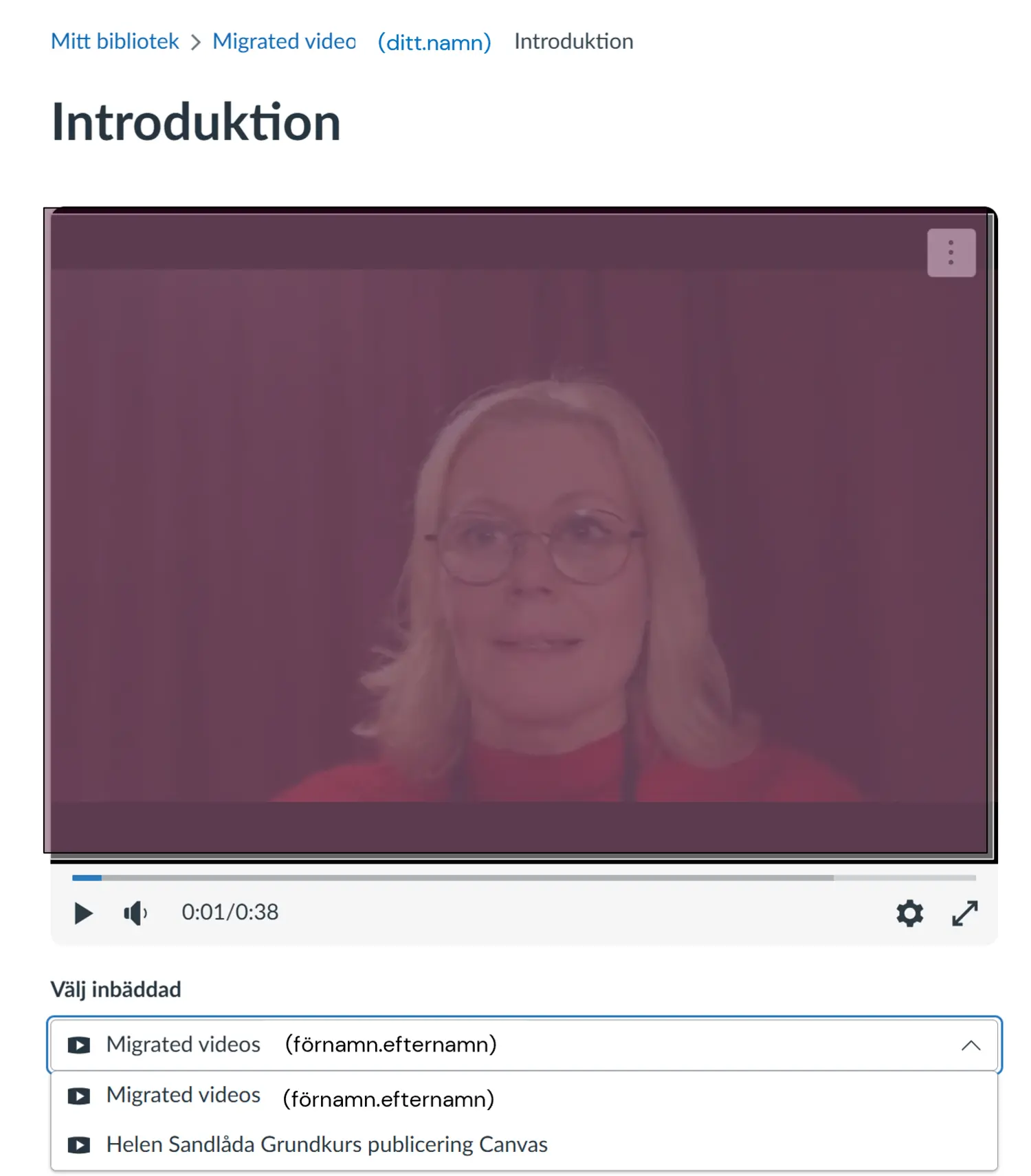
När du öppnar filmen från mappen "Migrated videos/Migrerade videos" i Mitt bibliotek visas: "Välj Inbäddad" med en dropdown-meny under filmen där ser du alla kurser som filmen är inbäddad i.
.
Migreringen gäller endast filmer från Kaltura i Canvas inte KI Play
- Migreringen gäller endast filmer från Kaltura i Canvas (My Media/Media Gallery)
- Videor från KI Play eller andra källor ingår inte
- Ett sätt att känna igen en Kaltura-filmi Canvas är att spelaren har KI:s lila och orange färger
Om du tror att en film saknas, kontrollera först att den faktiskt kommer från Kaltura i Canvas (My Media/Media Gallery) och inte från KI Play eller någon annan källa.
I guiden finns exempel på filmer från olika källor och hur du identifierar varifrån en film kommer.
M1.8 Hur ser jag källan till min video i Canvas?: 🎦 Canvas Studio: Grundkurs
Vad händer härnäst?
Projektet går nu in i del 2. Nästa steg är ett automatiserat arbete där:
- befintliga Kaltura-länkar och inbäddningar i Canvas
- ersätts med motsvarande filmeri Canvas Studio
När detta steg är genomfört kommer:
- filmer att vara fullt integrerade som Studio-innehåll
- kursmaterialet att använda Studio istället för Kaltura
Vi återkommer med mer information när nästa steg är klart.